V tomto článku je popsána instalace operačního systému Windows XP pěkně krok po kroku. Nepochybuji o tom, že se podobný postup dá na internetu nalézt, reflektuji pouze na poměrně vysoký počet lidí, kteří se na tento blog dostávají při vyhledávání určitých řetězců (viz. nadpis) přes katalog Seznamu (status vyhledávače si ode mě ještě nezaslouží).
Předmluva
Něco takového jako je instalace OS Windows je pro mně něco naprosto rutinního, takže se předem omlouvám, pokud bych náhodou něco přeskočil - v takovém případě se obraťte do komentářů. Vzpomínám si však na své útlé mládí, kdy jsem seděl za svými Windows 95 a neustále jsem se v nich šťoural tím způsobem, že každý měsíc u nás byl technik, který musel celý systém kompletně re-instalovat. Pokusím se tedy vžít do člověka, který nemá s počítačem moc zkušeností a popsat každý krok. Nemusíte se bát, že bych si tu něco vycucával z prstu. Při psaní článku mi běží plnohodnotná instalace Windows XP profesional ve Virtual Boxu.
Krok 1 - vložení CD-ROM s winXP
Pokud už máte na PC nějaký systém nainstalovaný, nejjednodušší bude vložit CD ještě v systému a poté PC restartovat. Pokud máte PC ještě úplně čistý, zapněte ho - abyste mohli vysunout CD mechaniku - vložte CD a počítač restartujte např. tlačítkem restart nebo kombinací ctr + alt + del.
Poznámka: V BIOSu je třeba mít nastaveno, aby počítač bootoval z CD. Tuto informaci můžete přejít, protože by to mělo být nastaveno automaticky.
Krok 2 - zahájení instalace
Potom, co Váš počítač zaznamená přítomnost instalačního CD Windows XP, mělo by se Vám zobrazit na monitoru něco takového:

Budeme respektovat radu a stiskneme libovolnou klávesu - např. enter.
Před očima nám prolítne takováto informace (která nás nemusí zajímat, pokud neinstalujeme na SATA disk):
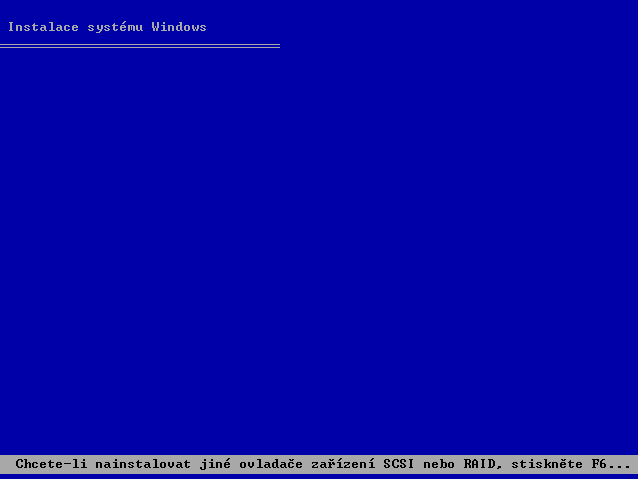
Zobrazí se ještě nabídka pro spuštění automatické obnovy systému (ASR), kterou budeme také ignorovat, stejně jako celé další načítání instalátoru a ovladačů. Zkráceně řečeno, čekejte, dokud se Vám před očima nezobrazí obrazovka, dávající nám tři možnosti:
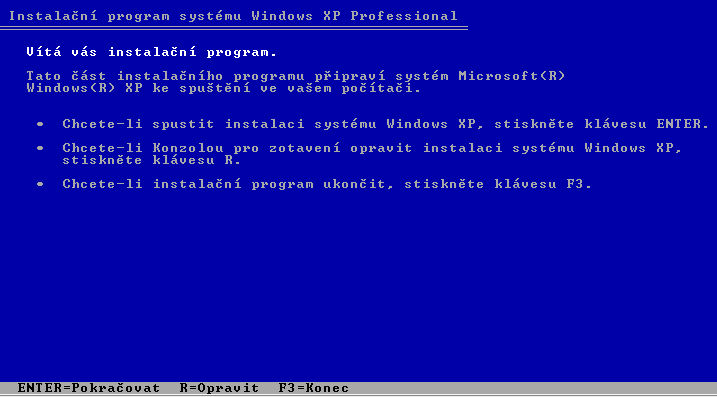
Toto je návod na instalaci Windows XP, proto se nebudeme o klávesu R zajímat a stiskneme ENTER pro pokračování.
Následují licenční podmínky Microsoftu, které jste nejspíš už dávno porušili, protože ste svůj operační systém ukradli:
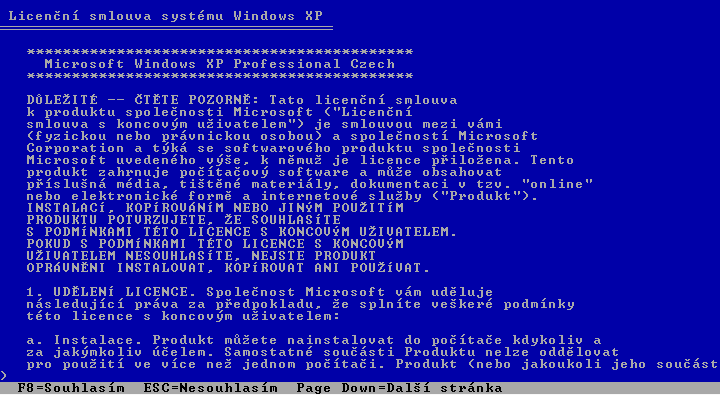
Pokud tomu tak není, gratuluji Vám a můžete stisknout klávesu F8. V opačném případě se nad sebou zamyslete - doporučuji Vám tento článek: ubuntu-linux-pro-lidi-skvely-operacni-system-zadarmo - nicméně můžete též stisknout klávesu F8 a pokračovat tak v instalaci.
V případě, že už máte na svém disku Windows XP nainstalovaný - zobrazí se Vám obrazovka podobná této:
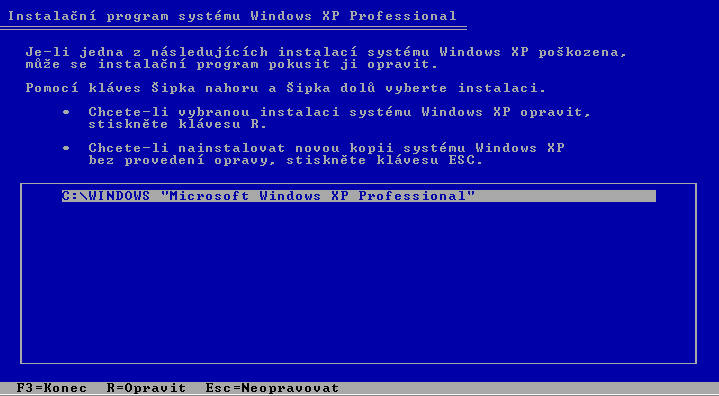
Poznámka: Jak už jsem řekl, chci zde popsat instalaci Windows XP, proto se nebudu žádnými opravami zabývat. Nicméně pokud teď stiskněte klávesu R, budete moci opravit svou původní instalaci Win XP (Tzn. systém by měl být neinstalován bez ztráty dat).
Stiskneme klávesu Esc.
Krok 3 - výběr a rozdělení a formátování disku(ů)
Poznámka: Windows XP by mělo být možné nainstalovat na USB disk, ačkoliv jsem to nikdy nezkoušel. Pokud o to usilujete, připojte svůj USB disk ještě před spuštěním instalátoru (před tím, než instalátor detekuje disky) a Vás USB disk by se měl zobrazit v následující obrazovce, jako by se jednalo o normální disk.
Nyní se dostáváme k obrazovce, která se nám zobrazí hned po přijmutí licenční smlouvy v případě, že jsme již neměli Windows XP nainstalovaný (což je nejspíš Vás případ):

Tato obrazovka se může různě lišit. Menu může už např. obsahovat nějaké oddíly (v případě že neinstalujete na čistý disk) - v tom případě je můžete odstranit - jakým tlačítkem to udělat je napsáno v dolní liště. Můžete zde také mít více fyzických disků.
Neváhejme tedy a označme si první diskový oddíl. Následně stiskneme klávesu C. V následující obrazovce, bude automaticky vyplněna hodnota plné velikosti Vašeho disku. V případě, že už disk nechcete nijak dělit - stačí stisknout klávesu ENTER. Pokud si chcete disk Rozdělit, smažte hodnotu pomocí backspace a udejte velikost nového oddílu v MB. Pak musíte vytvořit oddíl i pro zbylé místo resp. můžete vytvořit na jednom disku oddílů hned několik.
Pokud máte více disků, postupujeme stejně i u nich. V mém případě jsem rozděloval jeden disk na dva oddíly, výsledek vypadá nějak takto:
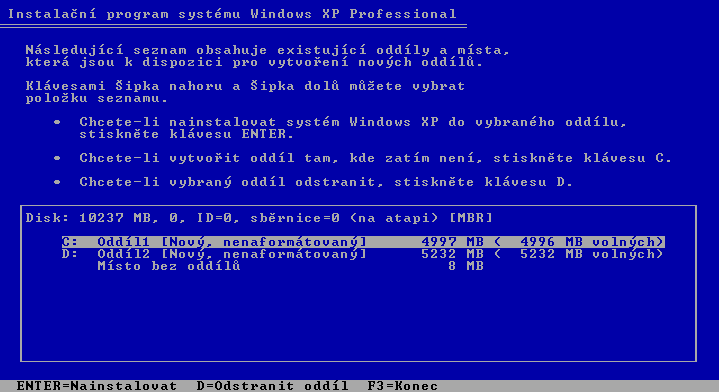
Zůstane nám tu jedno malé místo bez oddílů - toho si nevšímejte, to tam být musí. Nyní už pouze vybereme oddíl, na který chceme nainstalovat samotný operační systém a stiskneme jak jinak než klávesu ENTER.
Na následující obrazovce budete vyzváni k naformátování pevného disku. Máte na výber pouze mezi dvěma souborovými systémy. Nevýhoda FAT 32 je, že na něj nemůžete uložit souvislý soubor o velikosti větší než 2 GB - což by mohl být problém, pokud budete pracovat s videem např. z digitální kamery. Doporučuji Vám tedy zvolit raději (i když ne open source) souborový systém NTFS. Raději nevolte možnost ,,rychle" - už vůbec ne v případě že je Váš disk zbrusu nový. Stiskneme klávesu ENTER, jejíž stisknutí bude v následující obrazovce vyžádáno ještě jednou. Po naformátování tohoto instalačního oddílu budete znovu vyzváni k volbě souborového systému, pokud jste si vytvořili více oddílů - takto naformátujete všechny své oddíly:
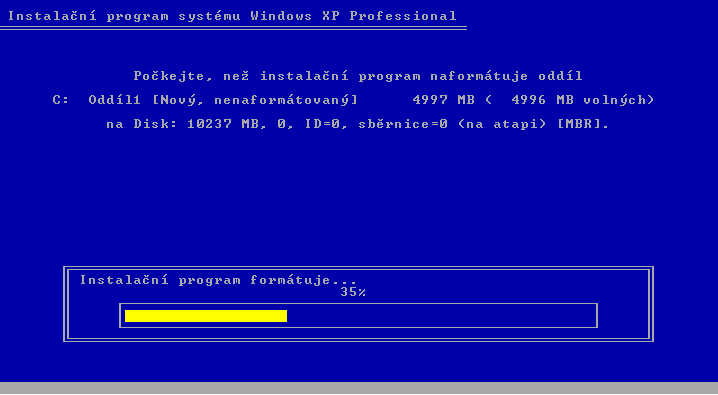
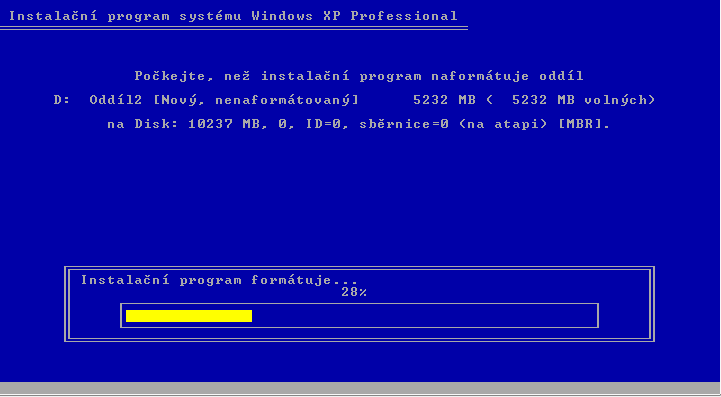
Po kontrole disků budou kopírovány instalační soubory na Váš pevný disk:

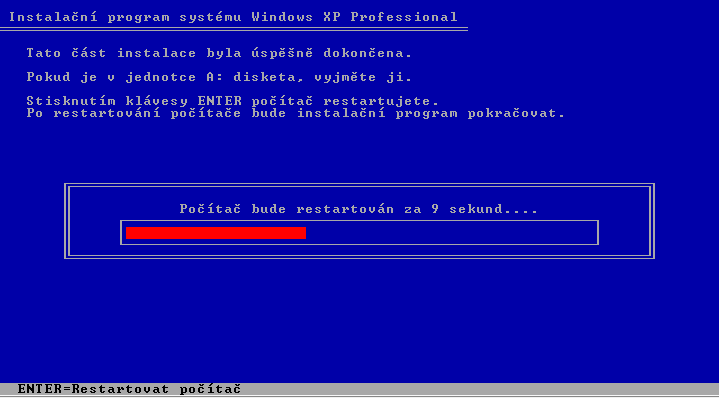
Dále se Vám na obrazovce zobrazí odpočet 15 vteřin, do restartu počítače. Během těchto 15 vteřin byste měli vyndat instalační CD z mechaniky - není to však bezpodmínečně nutné.
Krok 4 - Instalace dle průvodce Windows XP
Po restartu se Vám opět zobrazí obrazovka vybízející ke spuštění systému z CD po stisku jakékoliv klávesy - ovšem pouze pokud jste nevyndali CD dle mého doporučení. Nyní nemačkejte žádnou klávesu ! Počkáme až se spustí instalátor z disku, který bude uvozen známou načítací animací Windows XP.
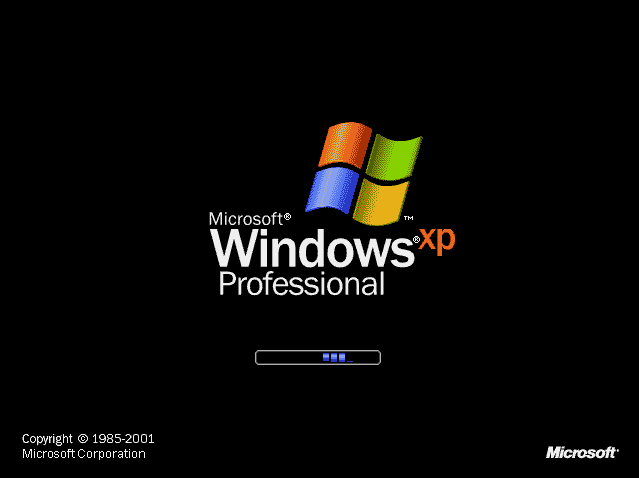
Uvidíme takovouto obrazovku:
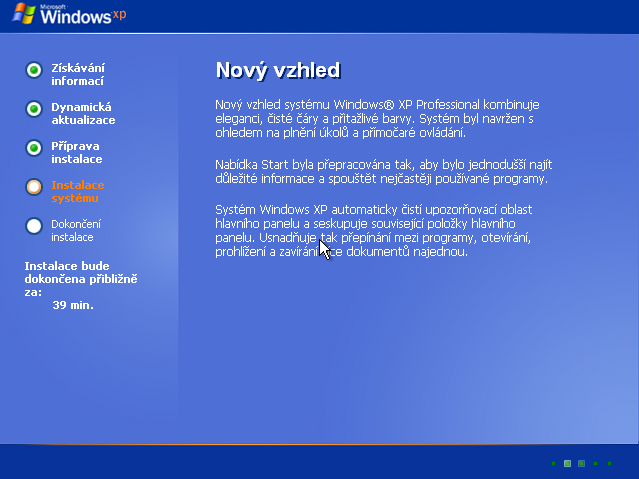
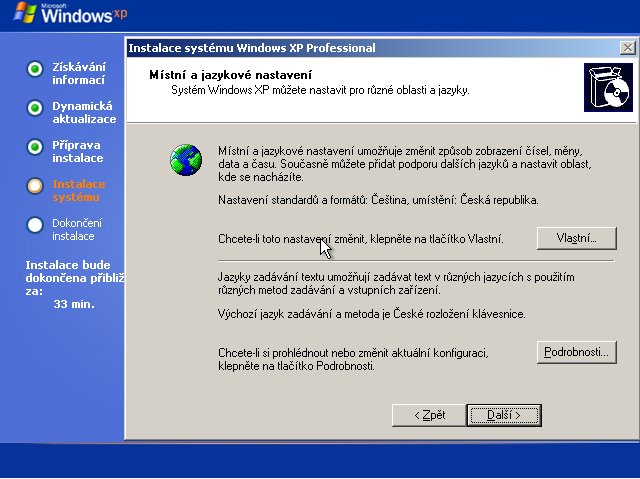
Nezbývá nám nic jiného, než si jít uvařit kávu a čekat než si po nás instalátor vyžádá nějakou akci. V první řádě to bude nastavení umístění, jazyka a rozložení klávesnice. Vše by mělo být automaticky nastavené na češtinu, takže to nemusíte řešit. Pokud tomu tak není, nebo byste snad potřebovali jiný jazyk než je čeština – vše nastavíte když stisknete tlačítka Vlastní a Podrobnosti. Pokračujeme tlačítkem Další.
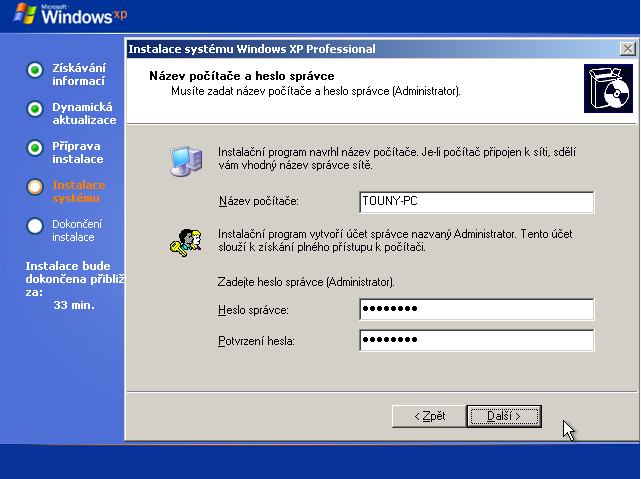
V dalším dialogu je třeba vložit Vaše jméno a název organizace. Do organizace bývá obvykle vkládán název firmy či školy, ale můžete nechat tuto položku prázdnou. Poté klikneme na tlačítko Další. Objeví se další okno, do kterého je třeba vložit aktivační kód Vašich legálně zakoupených Windows XP. Klikneme na Další, zadáme název počítače (bude se tak např. hlásit v síti) a heslo pro administrátorský účet (většina z Vás ho nejspíš vůbec nevyužije, přesto byste si měli heslo někam zapsat).
V další obrazovce pouze nastavíme správný datum, čas a časové pásmo. Stiskneme tlačítko Další a počkáme, než si instalátor vyžádá další akci. Pokud jste již vypili kávu, mohu Vám doporučit např. jablečný džus. Pokud máte stále kávu nevypitou či dokonce zpola plnou, není od věci si dojít pro nějakou sušenku – dávejte si však pozor aby Vaše klávesnice nedopadla nějak takto: h4xor-klavesnice.
Další nastavení se bude týkat sítě:
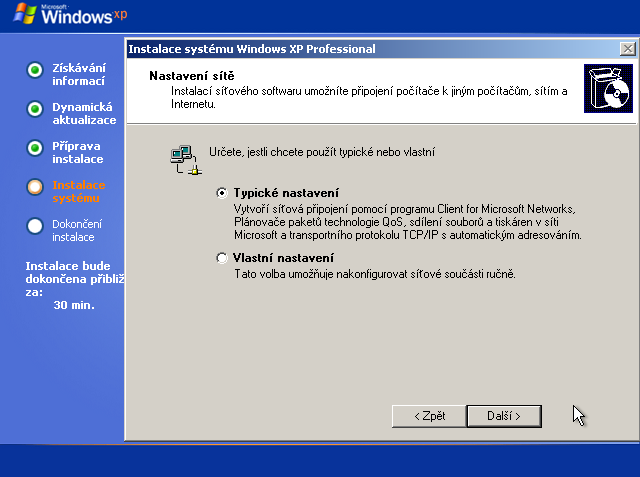
Poznámka: Všechny tyto nastavení je možno dodělat později v operačním systému.
Toto bude pro každého individuální, já osobně vždy zatrhávám vlastní nastavení, poté kliknu na Další, kde ve vlastnostech protokolu TCP/IP nastavím své údaje, potřebné pro připojení k internetu. Pokud si nevíte rady, doporučuji Vám zvolit vlastní nastavení a potom pouze klikat na Další. Pouze v dialogu o nastavení pracovní skupiny doporučuji nastavit takovou skupinu, jakou používáte na ostatních počítačích (pokud bude počítač v nějaké lokální síti), ale i to lze přenastavit později:
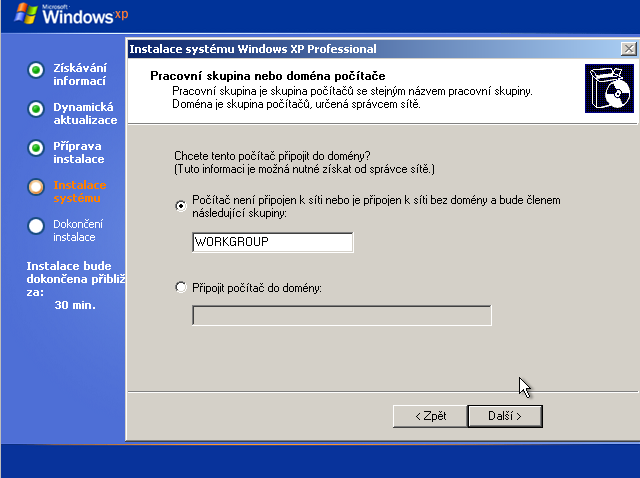
Poté klikneme na Další - instalátor teď bude nějakou dobu pracovat sám. Pokud máte psa, můžete ho jít vyvenčit – na pomalejších strojích je možné si dovolit i delší procházku. Ty odvážnější exoti si mohou číst reklamní fráze Microsoftu, jaké Vám budou během instalace prolétávat na monitoru.
Krok 5 – Poslední kroky
Potom, co instalátor skončí se počítač restartuje. Před tím než se dostanete pod klasické rozhraní exploreru, budete se muset proklikat tímto průvodcem:
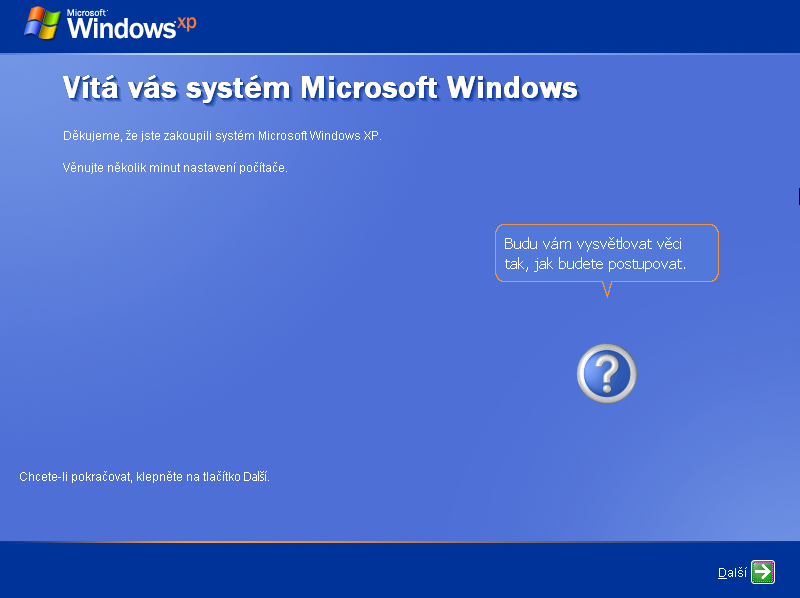
Jediné co stojí za řeč, je dialog kde máte vložit uživatelská jména lidí, kteří tento počítač budou používat. Nutností je zadat alespoň jeden uživatelský účet.
Haleluja
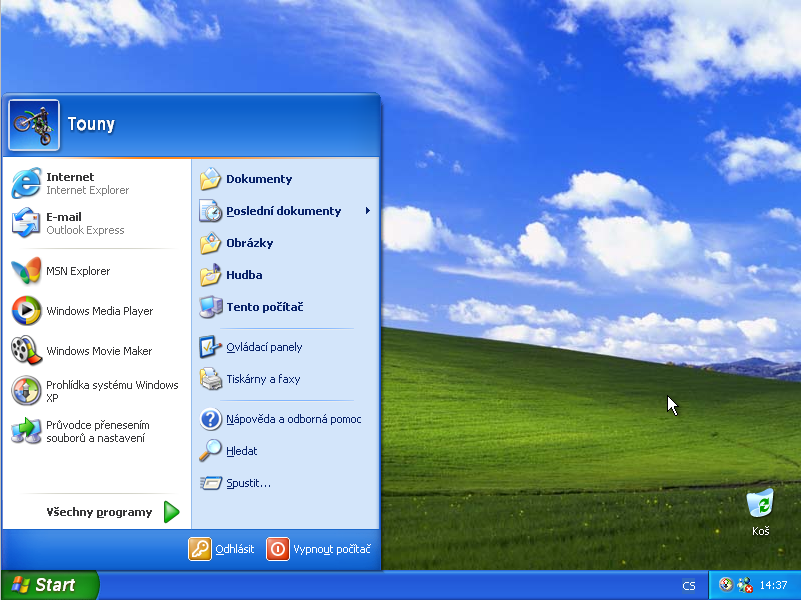
Gratuluji Vám  , právě jste si nainstalovali operační systém Windows XP. Upozorňuji Vás, že jeho užíváním podporujete monopolní podnikání (a to i v případě že jste jej ukradli). Dále Vás musím upozornit, že při užívání tohoto operačního systému zažijete mnoho horkých chvilek, kdy si Váš OS bude dělat co chce a vy nebudete vědět proč. Užívání tohoto operačního systému není vhodné u lidí se srdečními a psychickými onemocněními. Doporučuji Vám tedy tyto článeky: ubuntu-linux-pro-lidi-skvely-operacni-system-zadarmo a konfigurujeme-a-instalujeme-ubuntu-k-obrazu-svemu.
Opet smazan komentar... A od cloveka, kterej nadava na Hulana, docela typove stejnej clanek, akorat s o 100% vice obrazky... Mimo to je v clanku plno chyb a to nejen gramatickych...
danek<zavináč>antonindanek cz
cz
Jestli se budeš dál vyžívat v hlášení mazání komentářů, tak ti je budu mazat taky, nevim co se tim snažíš sdělit - ta RSS čtečka je dostupná veřejně.
Že Hulán už něco takovýho napsal? A co já s tim mam dělat ? Já ho nečtu a promiň - nebudu před každým článkem zjišťovat jestli to už náhodou Hulán nenapsal. Mimo to, důvod proč jsem ten článek psal máš napsanej hned v perexu, ale ty bohužel jistý části přehlížíš aby sis mohl rejpnout.
Ty výkřiky do tmy si nech a jestli tam vidíš chyby tak se vyjádři konkrétně.
Toto je odpověď na příspěvek: 2#
Netvrdil jsem, ze to Hulan napsal taky... Ctu vsechno od perexu az nakonec vcetne komentaru. Nevim kde beres tu jistotu, ze nektere casti nectu. A pokud jde o chyby - korektora ti zadarmo delat nebudu... Ale kdyz se podivas na ten tvuj komentar (cislo 2), tak jsem tam nasel 6 gramatickych chyb...
danek<zavináč>antonindanek cz
cz
Toto je odpověď na příspěvek: 3# . Kdyby to aspoň byla pravda ...
Jsi trapnej, psát někam že je něco špatně jen proto, abys někoho poškodil
Jestli chceš ještě očerňovat tenhle článek tak napiš seznam těch ,,plno chyb a to nejen gramatickych" nebo už sem prosím nelez.
Možná že čteš všechno, ale tvoje egoistický já to zanedbává. Jinak bys nemohl narážet na něco co jsem odůvodnil hned na začátku článku.
Díky za návod, instalace proběhla bez problémů .
.
jcharvat<zavináč>koop cz
cz
Mám problém, když tohle chci provést v třetí nabídce ( viz. modrá obrazovka )instalaci a zmáčknu enter, tak mi to hlásí, že pevné disky nebyly nalezeny. Nejsem schopen se pohnout dále. Dík za radu.
danek<zavináč>antonindanek cz
cz
Toto je odpověď na příspěvek: 6#
V jaké třetí nabídce, myslíte na třetím screenshotu c článku ? Ono to vlastně není až tak podstatný. Instalujete poprvé nebo tam už nějaký systém byl ? Instalujete na paralelní nebo SATA disk ? (Pokud na SATA disk, je třeba - viz. druhý screenshot v tomto článku - ztisknout klávesu F6 a doinstalovat RAID. Přesný postup vám neřeknu, protože jsem to zatím nedělal, nemělo by to ale být nic těžkého). Bylo by vhodné se podívat do BIOSu jestli tam ty disky jsou.
Zdravíčko. Mám menší problém s instalací. Hlásí mi to, abych si zkontroloval datum a čas v BIOSu, ale přitom tam mám datum aktuální. Nevim kde mám chybu. Díky za odpověď.
danek<zavináč>antonindanek cz
cz
Tahle chyba se zobrazí po načtení grafického instalátoru že ? Dělají to některé kradené verze Windows XP, pak je třeba nastavit určitý starší datum, ale s tim bych nerad někomu radil.
rush<zavináč>foobar cz
cz
Jenom mala poznamka, budete-li se pokouset instalovat Windows XP na USB disk, je potreba upravit instalacni CD. Shrnuti k tomuto tematu jsem nachystal na adrese: http://foobar.cz/2008/02/07...sb-disk/
gadstorm<zavináč>centrum cz
cz
diky,diky,diky tenhle clanek my zachranil vanoce!instaloval jsen XP do pouziteho pocitace a v polovine my vypli proud a pc nechtelo slapat a tento clanek my velice pomohl k nalezeni reseni problemu! kam se na to hrabou oficialni stranky microsoftu a jejich rady a poradci! moc moc dekuji za normalni lidske vysvetleni a popsani postupu u tak zasadnich veci jako je operacni system vaseho pocitace. jeste jednou diky a nadherne vanoce
danek<zavináč>antonindanek cz
cz
Jsem rád i za tebe a taky přeji veselé Vánoce.
MihikM32<zavináč>seznam cz
cz
Dobrý den potřeboval bych radu.udelal sem instalaci presne jako vy ale po tom obrazku jas se ma pocitac restartovat tak kdyz se mi potom pocitac restartuje tak ta instalace de od znova čím to?Děkuji za radu
danek<zavináč>antonindanek cz
cz
Vyndejte z mechaniky instalační CD resp. nešahejte na klávesnici, když se na obrazovce napíše „Libovolnou klávesou spustíte systém z disku CD.“.
tommy.bandy<zavináč>gmail com
com
Nainstalova jsem na Notebook windows XP, zapl jsem ho a naskočila mi jenom malá obrazovka okolo toho to bylo černý a nebyly tam všechny barvy.
Poradil by mi prosím někdo jak to opravit ?
pište mi na E-mail tommy.bandy@gmail.com
danek<zavináč>antonindanek cz
cz
Co v tém alé obrazovce bylo? Windows? To vypadá na problém s grafickou kartou -> nainstalovat ovladače.
vrba.jan<zavináč>email cz
cz
Dobrý den,mám prosbičku,nedávno mi na notebooku kompletně spadly windows vista a já byl narychlo nainstaloval operační systém ubuntu,ale teď bych se rád vrátil zpět k windowsům,mám instalačky na win xp,ale dost se toho bojím,na různých fórech jsem si přečetl že odinstalace ubuntu není nijak jednoduchá,ale všude se psalo o příkladech kdy lidé měli ve svých pc nainstalovány jak ubuntu tak windows,ale já mám pouze ubuntu,můžete mi prosím poradit jak začít,jestli rovnou s instalací,nebo jestli mám nejdříve svůj disc z formátovat???Moc děkuji za radu!!
danek<zavináč>antonindanek cz
cz
Pokud už Ubuntu nemíníte používat, pak instalace nebude žádný problém. Instalace více systémů a boot manageru je o malinko složitější.
Normálně nabootujte z instalačního CD winXP a v této obrazovce http://galerie.antonindanek...reny.png naformátujte oddíly, které už nepotřebujete resp. slučte / vytvořte nové. Jenom je třeba si dát pozor, abyste si nezformátoval oddíl s daty (což se může rovnat oddílu s OS, nevím jak to máte), pokud máte zálohu, tak snad nemůžete nic zkazit.
marekfajkus<zavináč>seznam cz
cz
zdravím. tento návod je udělaný zcela správně (mimochodem už sem párkrat xp instaloval tak můžu potvrdit) ale přesto bych měl dotaz. mám zakladní desku od giga bytu a říká se že ony maji nějaky secure proti virum, no a kdyz vlozim boot cd do pc a pak "normalne zacne instalace" (dle návodu) tak jenom do druhehho obrázku. potom se mi zobrazí modrá obrazovka a píše že tam můžou byt viry, doporučuje spustit chkdsk /F a takový ty kecy - prostě error a nepusti mě to dal. neví někdo jak to obejit nebo zrusit bootblock, nebo neco? uz sem toho zkousel hodne, ale nikdy se mi to (na tom danem pc) nepodarilo rozjet. díky moc za radu
danek<zavináč>antonindanek cz
cz
Nemáš tam SATA disk? Mně se tohle stalo na notebooku. Zkus v BIOSu najít něco jako přepnutí módu SATA disku a přepni ho do kompatibilního módu. V každým BIOSu to ale může být trochu jinak.
V notebooku mam hned v základní nabídce položku pro disk a tam je: SATA Controller Mode Option, kde můžu zvolit buť AHCI nebo compatibility. Jinde to mam v: Integrated Peripherals -> SATA Mode, kde jde zvolit IDE nebo raid (zvolit IDE). Nemyslim si, že tohle by způsobovala nějaká ochrana proti virům. BIOS má obvykle ochranu proti virům takovou, že jeho obsah nejde přepsat, takže pokud ho chceš aktualizovat, musíš v něm tenhle „antivir“ vypnout.
Dobrý den takovou přeinstalaci jsem nikdy nedělal a proto se ptám mám windows vista a chtěl bych jí přeinstalovat na XPéčko a moje otázka zní jestli vistu nejdřív musím vymazat nebo se to nahradí samo.
danek<zavináč>antonindanek cz
cz
Když budete postupovat podle tohoto návodu, jehož součástí je i formátování disku, tak předem nic dělat nemusíte, rovnou můžete začít instalovat. Přijdete ale se systémem i o data, tak si je nezapomeňte zálohovat.
remingtonsteel<zavináč>centrum cz
cz
Pokud mám na počítači již nainstalovaný systém a chci jej přeinstalovat je nutné předtím formátovat disk či něco mazat...? Díky za pomoc
danek<zavináč>antonindanek cz
cz
Viz. můj předchozí komentář #22.
Pokud vám jde pouze o opravu současné instalace, je to možné stisknutím klávesy R, viz. http://galerie.antonindanek...e_OS.png . Aby tam ta možnost byla, je nutné mít stejné CD, z kterého byla vytvořena instalace. Jinak to nepovažuji za vhodné řešení problémů, lepší je nainstalovat na čisto.
Ja to nechapu...udelal jsem snad vsechno podle navodu a nic...Nechce mi to ani za boha zformatovat disk.Vzdycky jak jsem u kroku 3. a chci to formatovat tak mi to pise ze to nejde ze tam jsou ulozene instalacni soubory.nevim prosim poradte
renehybsman<zavináč>seznam cz
cz
Dobrý den. Stává se mi , že např. při prohlížení prezentací v Power Pointu či práci v jiném programu (Presentace ale používám nejčastěji), se najednou program sám zavře - zmizí. Přeinstaloval jsem Office, ale potíže nepřestaly a po té jsem právě zjistil, že to dělají i jiné programy. Problém asi ve Windows XP. Pomůže oprava nebo musím přeinstalovat celý systém? Nikdy jsem to nedělal, poradíte mi?
foitt<zavináč>seznam cz
cz
řekl bych, že Linux se taky MNOHDY dělá co cche a žije vlastním živcotem a spousta věcí v něm nefunguje tak, jak má a obyč user taky mnody NEVÍ proč:-)


takže ty kecy ybch si odpustil...
bilo200<zavináč>azet sk
sk
ja mam problem s tzm ze ked mi to kopiruje na pevny disk tak mi tam vipise ze kopirovani zlyhalo a nepujde to dal nevim ci je problem v CD anebo neco v PC prosim poradte
milan.post<zavináč>seznam cz
cz
Tvůj komentář o instalaci mi pomohl co se týče rozdělení disku. Nyní čekám na nové Windowsy 7 a pak udělám přeinstalaci Visty na W7. A ptám se: přeinstalací a naformátováním disku ho kompletně vymažu a dám tam nové W7. Neměl bych tam dát i Vistu a mí dva OS. Ale to bych vytvořil pro vistu zvlášť oddil o velikosti asi 10GB.Popřípadě bych jí mohl kdykoliv smazat.
Nebo druhá varianta: Mohl bych udělat tuto samou výše popisovanou přeinstalaci už teť s Vistou a nachystám si oddíl pro Nové Windowsy 7.
Milan
Ja som s týmto spokojný :D
Uff.. tak to konečně mám za sebou - třikrát celá instalace spadla, ale po čtvrtý to vyšlo.. Dík moc za tenhle návod, bez něho bych to asi nezvládla.
Máte SATA disk a jelikož ho XP nezná je třeba nainstalovat ovladač. Píšou o tom na alfacomp.cz, prý někdy ze z. deskou dodávají disketu z ovladačem a když ne, je ji třeba vytvořit takže to asi nebude tak jednoduché. Taky se na to chystám tak jestli má někdo zkušenosti, byl bych rád kdyby mi je tady napsal.
mezik1<zavináč>seznam cz
cz
nevím na co všecí nadáváte nahodu jhe to pěkně poposane a já sem to ve svojich 11 přeinstaloval bez sebe menšího zaváhání a pc normálně funguje
Zdravím, mám problém, když chci přeinstalovat svůj windows, tak jak v biosu tak v booting menu, mě nefungují šipky, nemůžu se v menu pohybovat, přitom klávesnice by měla jet, klávesou ESC se pak normálně z toho biosu zase dostanu zpět...v čem může být chyba? Díky za jakoukoli radu...
prosim pomoc mam zakladku asus a7v600-x a nemam nastaveno v biosu ze cd se nebootuje a nevim kde to najdu mam to anglicky a anglicky moc neumim :)
proc mi to pise ze nemam zadnou diskovou jednotku???
jmsr<zavináč>atlas sk
sk
Ako samouk v oblasti IT (v r. 2001 bol pre mňa PC ako "televízor s klávesnicou") autorovi ĎAKUJEM za tento návod za všetkých laikov. Dnes je už ľahké inštalovať OS počnúc WIN XP a ďalšie. Vďaka takýmto odborníkom, ktorí pre nás tieto články píšu, aj dnes do starších PC s novším HW(osobne mám úctu k predchodcom dnešných PC)dokážem inštalovať WIN 9x, kde sa skoro všetko inštaluje a ladí manuálne, hlavne ovládače. Kto ešte staré PC používa? Napr. ľudia, ktorí ani v tejto dobe na "najslabšie" PC z dnešných ponúk nemajú prostriedky a chceli by ho, resp. potrebujú ho (študujúce deti v sociálne slabších rodinách a pod.)Osobne "fičím" na starom vyradenom firemnom HP Compaq EVO D300v s OS WIN XP Pro SP3 na 256MB-RAM. Ide na ňom všetko okrem movie(pomalé načítanie VIDEO-TS)- tieto spúšťam cez OS win2kproSP4 tiež z tohto PC! Ono sa niekedy podarí, že aj stará škoda Favorit "natiahne" novú Fábiu.
Ešte raz vďaka!
jirkaschej<zavináč>seznam cz
cz
Ahoj,prosím pomoze mi někdo.Mám SATA HDD a instaluju to tedy i s ovladači na disketě,ale i když to instaluju bez ní,tak nemám problém,že by se mi nezobrazoval HDD.Mám problém takový,že dokončím instalaci první části a když se to restartuje,tak se nezobrazí to logo Windows a nenaběhne mi poslední část instalace Windows XP,ale znovu se napíše ,,Instalační program zjišťuje hardwarovou konfiguraci počítače..." a začne se mi znovu instalovat první část.Když vydělám CD z mechaniky,tak se PC pořád restartuje,jakoby na HDD nic nebylo.Ještě jsem to zkoušel tak,že jsem dal bootování pouze na HDD,nebo jsem to zkoušel tak,že jsem po tom restartu nechal všechno jak má a nic jsem nemačkal,jenomže zase mám problém s tím,že se mi rovnou začne načítat ,,Instalační program zjišťuje....." a nenaběhne ,,Libovolnou klávesou spustíte systém z disku CD...".Prostě jednoduše rečeno,nechce mi naběhnout druhá část instalace Windows XP.Prosím moc,poraďte mi někdo,čím to může být :.( .
danek<zavináč>antonindanek cz
cz
Ahoj, nemám s instalací winXP na SATA disk zkušenosti, ale zkoušel jsi stisknout F6 (na obrazovce 2 tady v návodu) a nainstalovat ty ovladače co máš na disketě k disku?
Ono je možný, že když nabootuje instalátor, tak si s sebou ovladače nese, takže na ten disk "vidí", ale tvůj počítač sám o sobě ne, a tak když má pak bootovat bez instalátoru, nemá z čeho. I když je divný, že ti to pak nehlásí něco jako že v PC není žádné bootovatelné zařízení.
Cau mam problem pri instalaci Windous XP mě přestane fungovat klavesnice a myš potřebuji neco odkliknout ale nejde to poradte diky
Jirka.Game<zavináč>email cz
cz
Prosím Vás, mám takový problém s PC. Přeinstalovat ho přes originální CD při zapnutí PC nejde. Hned se mi restartuje. Když dám Spustit systém běžným způsobem, tak se mi ukáže, že nemám nainstalovaný soubor: windows\system32\ntoskrnl.exe. Když dám Instalace systému wondows, tak se mi ukáže windows root\system32\hal.dll.Když najedu do enter setup menu a dám PC health Status tak tam u +3.3V mám Fail. Mám skušenosti, že to bývá základní deska, ale občas přeba za 3 dny to zase jde, ale jak to restartuju, tak zas ne. Potřeboval bych aspoň nějaký software, aby mohl propojit PC s Notebookem a spravit TO. Děkuji.

danek<zavináč>antonindanek cz
cz
Můžeš si stáhnout některou z novějších verzi Ubuntu, to se dá nabootovat live z DVD a měl bys mít přístup na disky.
carizard<zavináč>seznam cz
cz
dobry den mam otazku zavurival se mi PC a ty viriy mi zničiky cely systém když ho zapnu tak se mi objevi napis že systém windows je poškozen když něco zmáčku tak se resetne a mam to tam opet mam tam i něco takového že tam mam napsáno opravit sytem pomocí písmena R kdyz zmačknu tak je to to samý a mam tam napsáno že mužu vložit cd pro opravu ale cd nemam myslíte že bude vadit když tam dam cd s normláním windows Xp? děkuju
danek<zavináč>antonindanek cz
cz
Jasně že CD s winXP, co jinýho bys tam chtěl strkat?
luciano1992<zavináč>azet sk
sk
zdravim,mam taky problem...dam cd do pocitaca a restartujem ho..ale instalacia nezacne prebiehat..co mam psravit?
Ratchet77<zavináč>email cz
cz
Zdravím,
mám dotaz jestli se dá z Windows 7 Home Premium nainstalovat Windows XP Professional.
Děkuji.
livingcorpse<zavináč>email cz
cz
je to super ze nekdo dopodrobna i s obrazkama to takle napise tu instalacku Dík moc za vse
Ka-thy<zavináč>seznam cz
cz
Mám problem, přeinstalovala jsem si win xp, nainstalovala grafiku a i internet se mi už spustil, ale problem je v tom, že mi chybi některe ovladače a ja nevím ktere a internet se mi nezobrazuje tak jak má(např. na facebooku mi nejde chat, nejde mi stranka meebo.com a nebo instalovane icq mi nejede, některe stranky na stahovani mi najíždi strašně pomalu) nevím, co s tím dělat, poradte prosím.
ivanbojansky<zavináč>seznam cz
cz
ahoj,nemužu nainstalovat windows xp požad mi hlasi ko chyby 4,nevim co to je gdiž nikdo vite tak mi napište.dik.
bubu175<zavináč>azet sk
sk
Dorby den. prosim vas chcel by som odinstalovat stary win xp lebo mi ho zablokovali ze ho nemam pravy.Len ked si dam dam instalacne cd a chcem ho preinstalovat tak mi napise ze neni moze lebo win v notebooku je novsia verzia. prosim vas ako ho odinstalujem??? dakujem
Ahoj ... prosím o radu. Při instalaci to chíli bží jak má, pak však naskočí hláška "Byly zjišteny potíže a systém Windows byl ukončen, aby nedošlo k poškození počítače ...... atd...
Technické informace: 0x00000007B a pak něco v závorce ..
Na ádnou klávesu ntb neraguje jen vypínací tlačítko. Poraďte prosím, co mám ělat nebo nastavit :-)
lipovsko<zavináč>seznam cz
cz
wow tak to je super

gringoborec<zavináč>seznam cz
cz
bože díky trefný návod kterýmu rozmuěl blbec jako já
patrikkking<zavináč>seznam cz
cz
Ahoj stvořiteli tohoto webu jsi si jistý že je to funkčí návod na přeinstalaci windows xp
  ? Protoze jsem si vytiskl ten návod a udělám to podle něj,ale moje pc mužu zmrvit jen 1
  a jsem dead
  .Vůbec o tobě nepochybuji ale chci mit jistotu ze to pude rozumis mi ne ?
danek<zavináč>antonindanek cz
cz
Je to návod na instalaci, ne přeinstalaci, takže pokud nechceš přijít o data, neformátuj si disk. :) Jinak je to ale návod funkční a ověřený mnoha lidmi.

Ale nesouhlasim s tebou, že počítač můžeš zmrvit jen jednou, sám jsem ho zmrvil hned několikrát.
patrikkking<zavináč>seznam cz
cz
a naformátovat to chci jinak je to o ničem ta přeinstalace ,
, tos mi teda zvedl náladu
  hele a kde zjistím heslo admina protoze v tom návodu jsi psal poznamejte si nekam heslo
 A net nastavím jak?
 jak máš připojení k místní síti tak tam je typ adresy,maska,výchozí brána tak to potom dám vytvořit nové připojení a tam zadám ty čísla
sajdiicek<zavináč>seznam cz
cz
Děkuji , opravdu moc.
Konečně jeden návod který je napsaný tak, že to pochopil i můj 12ti letý bratr.
patrikkking<zavináč>seznam cz
cz
ja ho taky pochopil ale nevim jiste jestli mi potom pude net a kde vemu heslo admina
lucka.stredanska<zavináč>centrum cz
cz
Ahoj..prosím o odpověď na mail...lucka.stredanska@centrum.cz


..Jde tato instalace i bez CD ?? já to Instalační CD nemám..v počítači Windows XP už byl..teď mi Windows spadl a furt to píše to samí zapnu to a zobrazí se taková černá obrazovka kde jsou možnosti "POSLEDNÍ FUNKČNÍ KONFIGURACE" a "SPUSTIT BĚŽNÝM ZPŮSOBEM" A "STAV NOUZE" zkoušela jsem všechny možnosti a pokaždé to udělá to samé začíná se načítat a najednou se to restartuje a zase od znova..myslím že se to musí nějak odstranit úplně a znovu přeinstalovat ale jak když nemám to CD ?? prosím poraď díky..
patrikkking<zavináč>seznam cz
cz
zvacekludek<zavináč>email cz
cz
Dobrý den, potřeboval bych poradit ohledně instalaci win.naskočí mi že v PC nebyly nalezeny žádné pevné disky ...děkuji za radu.
zmifo<zavináč>post sk
sk
mam problem: po vyzvani stlacenia lubovolnej klavesnici mi naskoci NTLDR nenalezen. Co s tym???
kmatej<zavináč>inMail sk
sk
Na úvod autorovi je potreba poďakovať za skutočne dobrý popis aj pre laika. Problémy vznikajú pri neštandartných situáciach ktoré sú nie bežné a laik to nemá šancu riešiť. Ale k otázke toľko že pravdepodobne Ste nechal nenaformátovanú niektorú partíciu .Problém vzniká ak je niektorá partícia ponechaná pre zachovanie dat a vtedy formátovanie ostatných ak ich je viac ako dve neprebehne spravidla ako autor popisuje ale vzniká stav ktorý máte.Potom neostáva len bootovať cez linux napr. Windows -Live kde sa dá táto partícia naformátovať .Potom následne spustením inštalácie prebieha síce všetko podľa popisu ale zas môže nastať predtým problém že akonáhle sú viac než dve partície prepíšu sa a napr. z C sa stane D a naopak s tým že ak pokračujete tak len za účelom aby Ste sa dostali k datam ktoré musíte nutne a máte možnosť už zálohovať a ak Vám to nevadí tak dokončiť inštaláciu s tým že vzniknú dve partície kde D bude systémová a C bootovacia.Bohužial aj to je realita. V princípe tu funguje, ale je to neštandartné pri inštalácii ďalšieho software a nedá sa to v systéme zmeniť len následnou novou inštaláciu ale s tým, že už zrušíte všetky pôvodné a vytvoríte len čisté partície !!! tak ako popisuje autor.Tým som chcel upozorniť že inštalácia nie vždy prebie korektným spôsobom ak sa vyžaduje neštandartný postup resp. riešenie. Ale data sú myslím cennejšie než čas potom strávený pri inštálácii tak cca 10 hodín celkom.
Honza.nocoment<zavináč>gmail com
com
Záleží na verzi Biosu, zrovna teď jsem tenhle problém řešil také, neříkám, že budeš mít úplně stejné odstranění chyby, ale mě pomohlo v biosu změnit řazení disku z ECP na standard. Četl jsem i fóra, kde to měnily z SATA na IDE. Opravdu záleží na verzi BIOSU jak to tam máš. Předem říkám těm, kteří o tom vědí víc, že to není návod jak odstranit chybu, ale Tip co pomohl mě.
benesviktor<zavináč>gmail com
com
Ahoj, mám takový problém... Instalace proběhla podle mě dobře, ale když chci nastavit připojení k internetu, tak ve složce "síťové připojení" nemám žádné připojení (složka je bílá, nic v ní není)... Nevím co mám dělat. Prosím o pomoc.... moc vás prosím. díky Beny
dkdanielkrejci<zavináč>gmail com
com
myslím že tohle vůbec nemusí být windowsem. typuju to spíše na grafickou kartu. měl jsem stejnej problém kdy mi grafika jednoduše "nesežrala" nastavený rozlišení! systém se načítal, potom se vypnul monitor a po chvilce restartoval celej počítač
dkdanielkrejci<zavináč>gmail com
com
tohle se mi občas stane když zapnu počítač. píše to NTLDR is missing press any key to restart. zmáčknout nějaký písmeno nepomůže! je potřeba to natvrdo restartovat pak F11 a naskočí pár pičovinek.mezi nimy je potřeba zvolit pevnej disk a windows se načte (pokud tam nějakej máš) :D
prosttr<zavináč>seznam cz
cz
hele ja instaloval XPko a najednou nam spadla elektrika a na jednou nejde nainstalovat je tam proste cerna obrazovka da se stim neco delat? pls odpoved
zettazetta<zavináč>centrum sk
sk
Ahojte
potreboval by som poradiť pri preinštalovaaní WIN-XP.
Mám notebooku na inštalované WIN-XP, ale dosatal som nejaký vírus po ktorom sa mi nedajú správne nainštalovať ani odinštalovať programy. XPčko mi sem inštaloval kamarát už pár rokov dozadu vyskytol sa pri inštalácií problém on mi vtedy hovoril že XPčko nepozná moj HHD (vraj je priliš nový) ale keďže sa vyzná tak to XP na inštaloval (inak ako klasicky). Kamarát je v anglicku a ja neviem ako o mám pre inštalovať.
A ešte jedna asi dôležitá vec - notebook som kupoval z druhej ruky a vraj pôvodný majiteľ vymazal všetky ovládače ku grafike atď. Takže ich mám na USB kľúči.
Budem vďačný za každú radu ako to mám preinštalovať
kulturistamartin<zavináč>seznam cz
cz
ahoj fakt mi to pomohlo .... s počítačem to fakt moc neumím ale s tímhle sem si poradil rast dva .. dík
strách, tak to je super
novakovaewa<zavináč>seznam cz
cz
prosim vas mužete mi poradit jak nainstalovat češtinu do pc měla jsem jeden soubor ale po instalaci mam jen něco v češtině a něco v angličtině nevite jak ho dat celý do češtiny puvodem byl pc ve slovenštině Pc je XP profesional 2002 servis pak 3 hdd mam malý 32 MB
tony000<zavináč>centrum cz
cz
mam problem se spusteni instalace bootuvani z cd mam nastaveno prosim o pomoc
pandemije<zavináč>seznam cz
cz
Chtel bych se zeptat jak dlouho bude sistem Windows XP Dekuju
skaj100<zavináč>azet sk
sk
dobri den chcelbisom vas poprosit poslali bistemi kod produktu aktivovatsystem windows mi stle pise som strtel kod licenciju potrbujem prosimvas gdebisom to zohnal posletemi vi na imejl skaj100@azet.sk na windows xp home edition prosim poslite hm plis
pavelbedi<zavináč>seznam cz
cz
Po instalaci w xp nejde zvuk ani inter net
net


vlkcz<zavináč>seznam cz
cz
Díky za návod, dělal jsem instalaci poprvé a XP chodí. Jen malý problém: mrchy se mi asi mou špatnou manipulací nainstalovaly na obě části rozděleného disku, disk D jsem naformátoval, takže je čistý, jen bych se potřeboval zbavit úvodní obrazovky, kde je mi nabízeno spuštění ze dvou nainstalovaných windows (už mám ale jen jedny). Lze-li to nějak nastavit, prosím o polopatické vysvětlení, v tomto oboru nejsem znalec. Díky.
matuushqoo<zavináč>gmail com
com
Najlepší proste taký popis som nikde nenašiel a je suprový 100% milión lajkov moc vám ďakujem
Petas.Kucepe<zavináč>seznam cz
cz
Ahoj, vždy sem se bál nainstalovat win. Díky tvému návodu je to paráda. Ještě jednou díky.
PMertlik<zavináč>email cz
cz
Dotaz !
Jak postupovat ( nebo nakonfigurovat Setap ) , když při instalaci dle Vámi popsaného návodu se mi objeví :
Instalační program nemohl zkopírovat soubor : dvdplay.exe a objeví se upozornění buď přeskočit a nebo entrem opakovat. Když ( Esc přeskočím ,tak se to opakuje s různými soubory OP systému. OP Windows jsem instaloval již několikrát , ale v tomto případě si nevím rady, Když instalaci dokončím , tak chybí dosti velké množství souborů.Nakonec se objeví modrá obrazovka s výstražným upozorněním s uvedením chyb. Používám legální Windows XP Home ( OEM verzi ). Předem děkuji za radu. P. Mertlík
danek<zavináč>natonindanek cz
cz
Vzhledem k tomu, že Windows XP je už v podstatě historická záležitost, tipnul bych si, že i vaše instalační CD něco pamatuje a je poškozené. Možná ho zkuste vyčistit.
kernz<zavináč>seznam cz
cz
Skvěle a stručně s vtipem napsáno. Připomíná mi to doby 8bitových počítačů a nadšenců co nás učili co s tím dělat.
dobrý den co mám dělat když mám notebook a nemám v něm vstup na cd jak si mám pak instalovat xp poradte prosím:(
ondrastanek1<zavináč>seznam cz
cz
Dobry den.potreboval bych pomoct si instalaci win xp s nainstalovanymi win 7.Dostanu se k obrazku č.2 a po cc.2 minutovém načitání my nahlásí problem at si zkontroluji disky pomoci chdisk to jsem udelal a nepomohlo to.Prosim o radu
chelsea5<zavináč>email cz
cz
Vyjela mi jiná tabulka - taková šedá, anglické slova.
Prosím o radu na email.
sisoft sandra mas na zvuk
psycho.ta<zavináč>seznam cz
cz
po dokončení instalace, instalační CD z mechaniky rozhodně nevyndavejte..dojde k přerušení instalace a budete muset začít od znovu
0703<zavináč>seznam cz
cz
Mohl bych poprosit o radu? Koupil jsem starý NB abych pochopil nebo se naučil s PC no bohužel mám jenom problémy je tu nainstalovaný win.XP profi, ale nebylo k tomu žádné CD. A nejde mi tiskárna přesto, že ji mám nainstalovanou,hlásí mi to: je požadován soubor Dot4usb.sys z disku CD, ten disk nemám jak píšu, tiskárnu mám HP psc, už jsem prošel celý google, nainstaloval Dllsuitesetup, nefunkční,potom Malwarebytes Anti.. opět nic,už nevím co s tím můžete mi pomoci, třeba odkaz, kde tento soubor stáhnout, upozorňuji znám jen trošku základ PC a anglicky neumím vůbec. Děkuji.
griffink<zavináč>seznam cz
cz
Jo Linuxe jedině.Nějaký Widle.
Ahoj mam problem hnedka na zacatku, mam tam tu modrouobrzovku a najednu mi skoci error a pise mi to chybu a chce to po me restart udelam to ale chyba s opakuje neustale...help mimochodem mam paleny win xp profesional
díky moc mi to pomohlo sice jsem měl ze začátku problém ale poradil jsem si díky moc :)
díky moc mi to pomohlo sice jsem měl ze začátku problém ale poradil jsem si díky moc :)
Skvělí článek moc mi pomohl
ritualman<zavináč>email cz
cz
díky

instaloval jsem diky tomuto navodu po 2.
pavel.valek<zavináč>seznam cz
cz
Ahoj, mám takový problém instalace jede v pohodě ale jen do okamžiku kdy se mi tam mají oběvit ten návod na instalaci viz. obr. 3. To se mi neukáže a mám jen černou obrazovku nevím co mám dělat prosím o pomoc. Předem děkji
Zdravim vás,
pri opätovnej inštalácii XP Home edition ide všetko podľa návodu až do kroku 4, kedy na obrazovke sa informácia o čase dokončenia inštalácie zastaví na 33 min. a ďalej to už nejde. Ani po niekoľkých hodinách sa nič neudeje. Skúsil som inštalovať od začiatku,ale žiadna zmena. Na spodnej časti obrazovky malé okienka blikajú,že systém pracuje, reklamné texty sa opakujú stále dokola. Ďalej to jednoducho nejde. Poraďte, čo s tým. CD -ROM s Windowsom je originálny, kupovaný s týmto PC-čkom.
schalipavel<zavináč>centrum cz
cz
Instalace proběhla v pořádku :).. Děkuji za radu.
lucisek138<zavináč>seznam cz
cz
Dobrý den. Při instalaci windows xp se mi objevila tato chyba. Nemohu nikde najít její řešení, proto se obracím na vás. Je-li tady někdo, kdo ví jak tuto chybu vyřešit budu ráda, když se ozvete. Předem děkuji.
Byly zjištěny potíže a systém Windows byl ukončen, aby nedošlo k poškození počítače.
Pokud je to poprvé, co vidíte obrazovku s chybou zastavení počítače, restartujte počítač. Pokud se obrazovka objeví znovu, pokračujte těmito kroky:
Zkontrolujte, zda v počítači nejsou viry. Odeberte všechny nově nainstalované jednotky a řadiče pevných disků. Zkontrolujte, zda je pevný disk správně konfigurován a zakončen.
Pomocí programu CHKDSK /F zkontrolujte poškození pevného disku a poté restartujte počítač.
Technické informace:
*** STOP: 0x0000007B (0xF7934524, 0xC0000034, 0x00000000, 0x00000000)
ferino5<zavináč>centrum sk
sk
Mam problem s instalaciou windowsu xp home edition.
Nastavil som bootovanie z cd ale nejak to nechce nacitat. Vipisuje mi na ciernej obrazovke press f2 to run setup a pod tím je press f2 for run boot menu po dvoch minutach obrazovka scerneje a v pravom dolnom rohu pise 00A1. Neviem co mam s tym robyt.
Jakuvan<zavináč>seznam cz
cz
Ahoj,když instaluju windows XP, tak mi pokaždé zčerná obraz, a vypne se monitor,ale vše pořád běží...Čekal jsem i osm hodin,ale nic nenaběhlo a myš, ani klávesnice nereaguje. Zčerná to většinou u bodu 4,kdyz se to instaluje...Poradí mi prosim vás někdo ?:( Zkoušel jsem všechno možný, komponenty jsou všechny v pořádku,kontroloval jsem je.Děkuji za odp.
Našel jsem z odkazu na http://www.instalace-winows.cz. Pokud je to váš web, bylo by super, kdyby jste to sloučil, protože návod na instalaci Windows XP tam chybí .
.
savinec<zavináč>seznam cz
cz
Dobrý den
Pokud budu chtít Windows jen opravit a HD mám rozdělený,nemůže se stát,že se něco smaže na pouze datové části resp. HD-D?Mám problém s Internete-IP adresa si nerozumí s Windows.Musí se znovu instalovat na čistý disk po naformátování nebo bude stačit jen oprava -děkuji
Petr
skyetysk<zavináč>azet sk
sk
Pri licencnej zmluve mam stacit f8 na suhlas, ale on nefunguje, ani ine zadania, ako fn-f8. Co robit????
skoupy16<zavináč>seznam cz
cz
Supr instalaci xp na jiné pc to už jsem zvládnul.
Ale jak to udělám na lenovo X60 tablet?
Pořád mi to dokola píše chybu ctení z disku jak na to ? je potřeba nějaký ovladač a jestli ano jak ao po stažení nainstalovat abych mohl nainstalovat OS?
gabal<zavináč>centrum cz
cz
Dobrý den,
prosím o radu. Mám notebook Dell a snažím se přeinstalovat Windows 7, ale potom co počítač zaznamená instalační CD a vyzve mě k stisknutí libovolné klávesy se mi objeví toto:
your CD/DVD drive during this boot cycle is f:
A RAMDISK drive is available for this boot cycle as C:
It contains several Hard Drive setup tools. Please use these
tools only under the direction of Dell Support Staff.
F:
můžete mi prosím poradit co dál?
Předem děkuji
zk0023<zavináč>email cz
cz
zdravím, mám problém. postupoval jsem přesně podle návodu, vše šlo normálně až do restartu. Po restartu se oběvilo na monitoru ..... žádná klávesa nafungovala pouze entr a začalo to vše od nova a tak pořád dál. Co s tím? diky
danek<zavináč>antonindanek cz
cz
Vyndejte před restartem instalační disk z mechaniky. Pokud jej v mechanice necháte, je třeba po restartu na nic nemačkat a nechat systém nabootovat z disku.
zk0023<zavináč>email cz
cz
to jsem zkoušel, výsledek je pořád stejný.
natvrdo vypni PC, i tlačítkem zezadu pod zdrojem a po pár vteřinách zkus znovu pustit...určitě se jedná o USB klávesnici, ta nabíhá někdy hůře než PS2
cm123pr<zavináč>seznam
Mám problém... U 13. Obrázku sem mi vypne PC :( nevím co stím..
Poradí mi někdo předem dk. Za odpověď ;)
Užasný moc vám děkuji moc ste mě pomohl jste frajer :)
vanilka27<zavináč>seznam cz
cz
Dobrý den já se při instalaci xp zasekla u té černé obrazovky s nápisem windows xp a cekejte prosím. Už čekám 2hodiny a nic.:'(
lada<zavináč>baddy cz
cz
Krásný den,
tímto článkem jsem se vrátil zpátky do dob, kdy jsem strávil hodiny a hodiny instalací windows-xp i několikrát.
Svým způsobem, to nebyla špatná doba, vzpomínám moc rád, byl jsem nadšenec a začátečník.
Nyní používám maca, ale xp jsem si pro připomenutí blahé doby sehnal také, dokonce legálně.
Jdu vyzkoušet instalaci na virtuálním stroji vmvare fusion pod mac os.
Jsem zvědav, jestli vmvare provede vše sám, nebo zda to něco po mně bude chtít.
Pracuji jako nevidomý tester pro jednu firmu, která má uživatele, kteří se neradi vzdávají win xp na starých strojích.
V současné době už ovládám 3 operační systémy windows, mac os a linux.
Takže tohle je taková dobrá nostalgie a vzpomínka na začátky.
Přej nádherný den.
richradosta<zavináč>seznam cz
cz
Dobry den . Po zformatovani Hd me nejde nainstalovat zpet Xp ( Nastala chyba ktera zabranuje v pokracovani instalce ) mam tri CD s win xp a porad to same ! Je treba nastaveni BIOSU ? Diky Richard
mcs<zavináč>sms cz
cz
odpověď na 114 - a třeba podobné. To na čem vázneš může mít vcelku hodně moc příčin a popis co uvádíš nestačí na vymezení pravděpodobné příčiny. Pokud jsi - aspoň někdy - v Praze, nebude problém na to mrknout
szeteirobert<zavináč>seznam cz
cz
Četl jsem instalace Wind. XP krok za krokem.
A hned ze začátku byla poznámka instalace systemu Windows které nemusíme
věnovat pozornost pokud neinstalujeme na Sata disk.
Já jsem si do PC pořídil ještě jeden pevný disk sata. Chci na něj instalovat Windows XP.
Ale tento disk chci mít pouze na hry s operačním systémem Windows XP.
Můžete mi s tím poradit.
Předem děkuji. S pozdravem Szetei Robert.